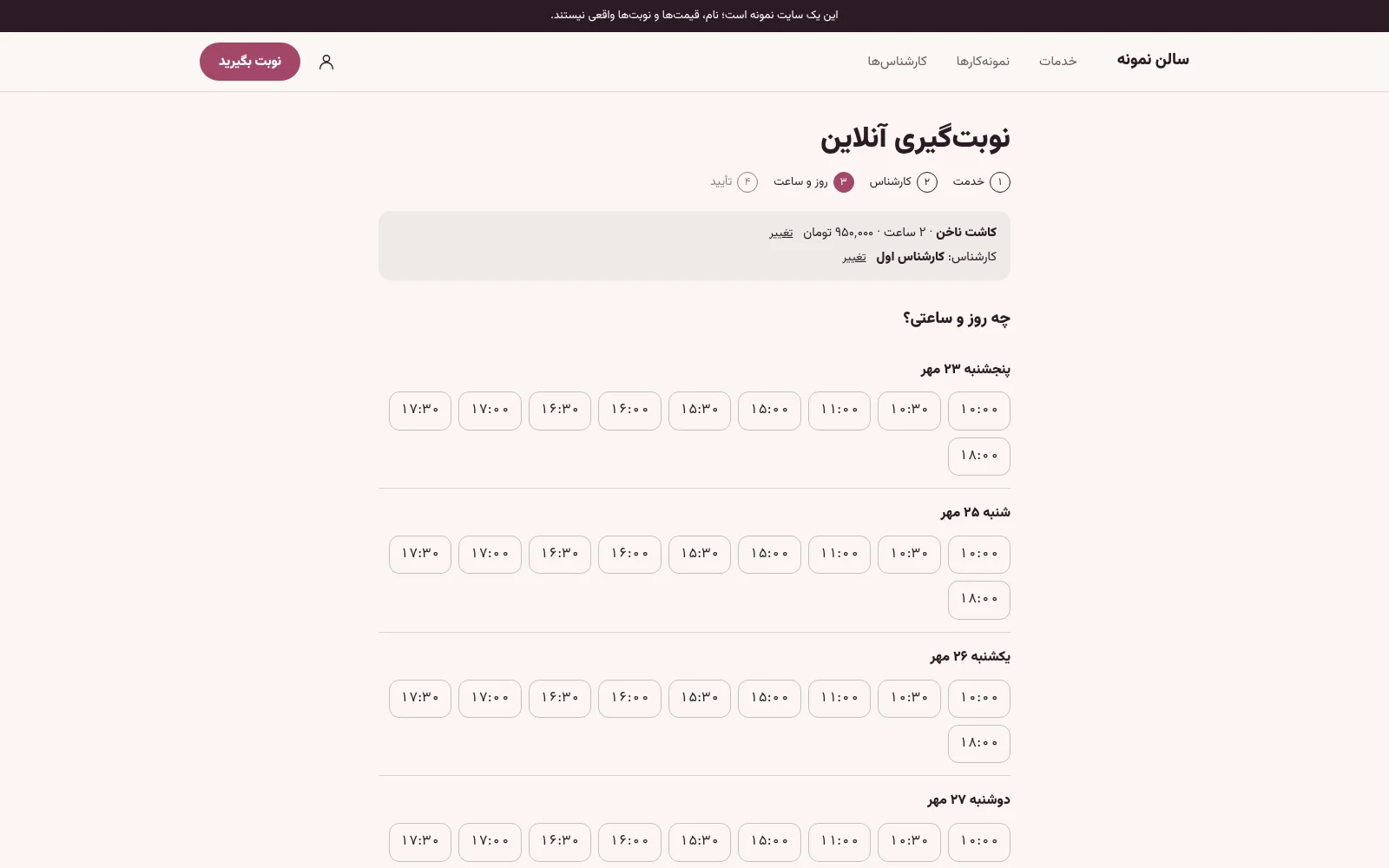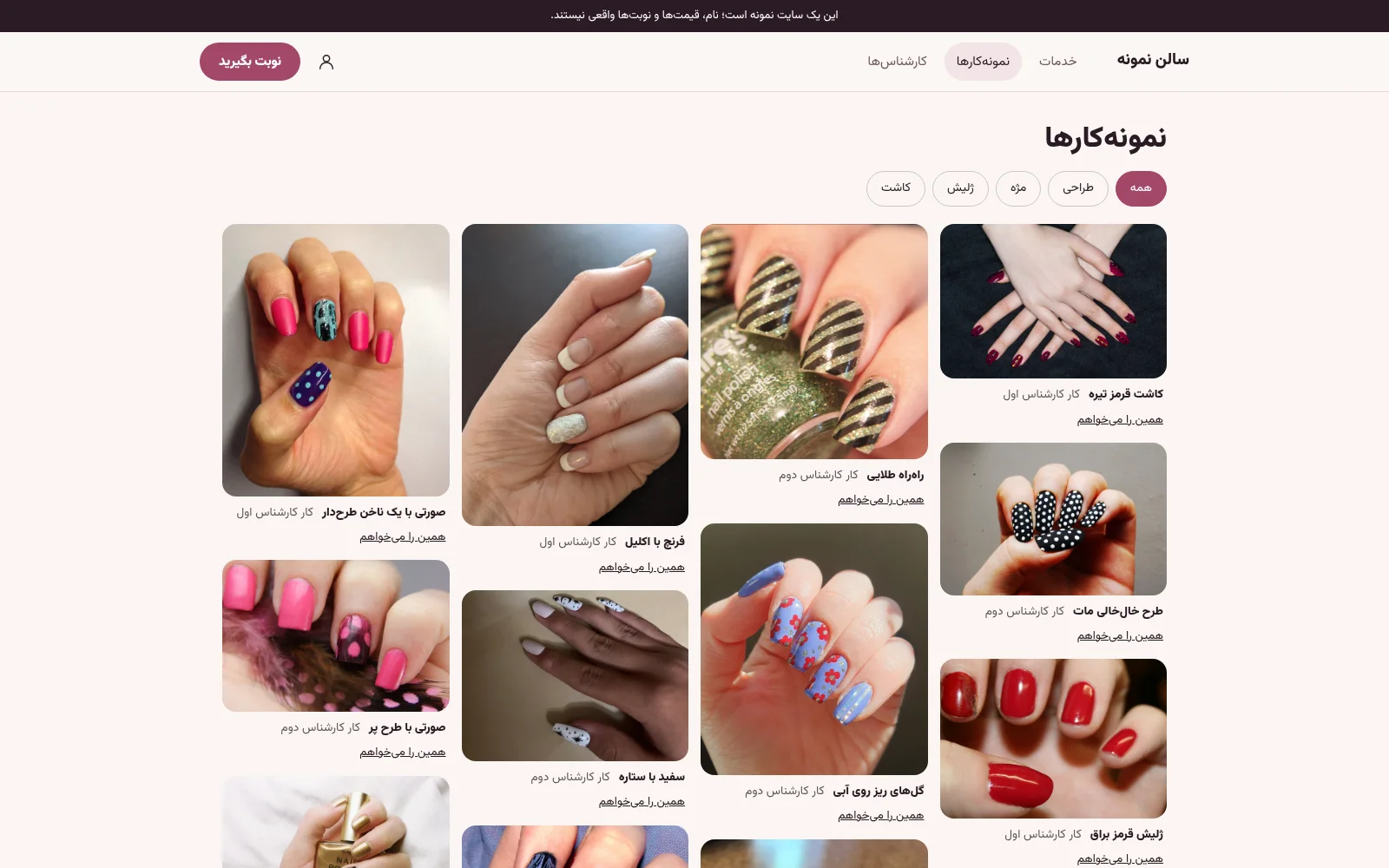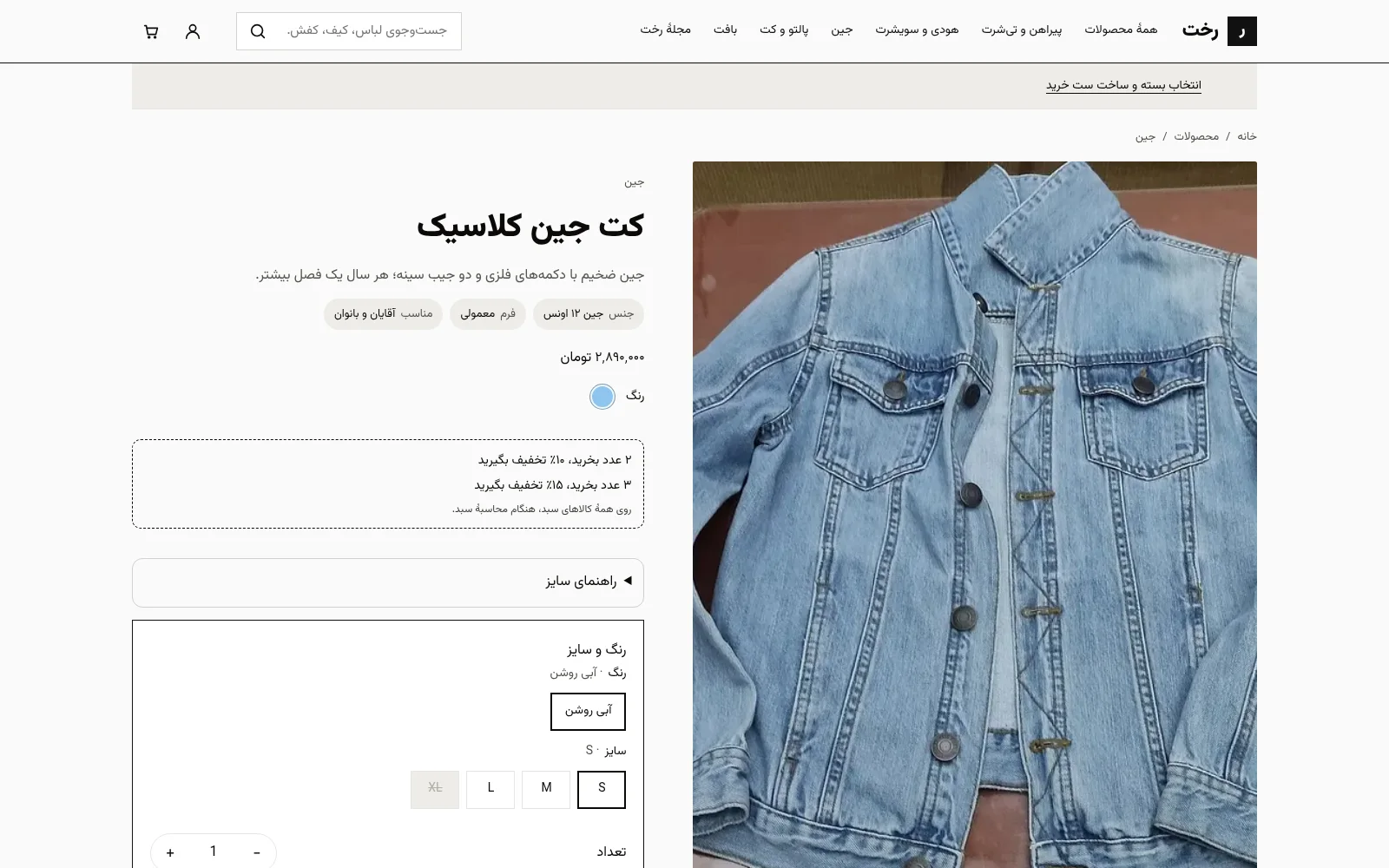
روایت این مقاله خیالی است؛ امکاناتی که از آنها نام میبریم واقعیاند و در سایتسازِ آیندهنما کار میکنند.
فرهاد پنج سال پیش فروشگاهش را با وردپرس و ووکامرس راه انداخت. اولش ساده بود: یک قالب، چند افزونه. حالا بیست و چند افزونه دارد؛ یکی برای پیامک، یکی برای درگاه، یکی برای فیلتر، یکی برای سئو، یکی برای سرعت. هر ماه یک شب را صرف بهروزرسانی میکند و هر بار نگران است که چیزی خراب شود. دفعهٔ آخر، صفحهٔ پرداخت دو روز کار نکرد.
چرا جابهجایی سخت به نظر میرسد؟
فرهاد سالها بود که فکر انتقال را داشت، اما سه ترس داشت:
- «محصولاتم را باید یکییکی دوباره وارد کنم.»
- «جایگاهم در گوگل از دست میرود.»
- «مدیریت سیستم تازه را بلد نیستم.»
انتقال، قدمبهقدم
محصولات، دستهها و عکسها
ابزار انتقال ووکامرس محصولات را با دستهها، ویژگیها، تنوعها (مثل رنگ و سایز) و عکسها منتقل میکند. پیش از انتقال نهایی، پیشنویس محصولات را میبینید و تأیید میکنید.
نشانیهای قدیمی
صفحههای قدیمی فروشگاه در گوگل نشانی دارند. در بخش سئوی پنل، نشانیهای قدیمی به صفحههای تازه هدایت میشوند تا کسی که از جستوجو میآید به صفحهٔ خطا نرسد. نقشهٔ سایت، عنوان و توضیح صفحهها و دادهٔ ساختاریافتهٔ محصولات هم خودکار ساخته میشوند.
امکاناتی که دیگر افزونه نیستند
پیامک، درگاه پرداخت، فیلتر محصولات، کد تخفیف، باشگاه مشتریان، دیدگاهها و «موجود شد خبرم کن» در خود فروشگاهساز هستند و از پنل مدیریت کل روشن یا خاموش میشوند؛ بهروزرسانیشان با ماست، نه با شما.
پنل فارسی و آموزش
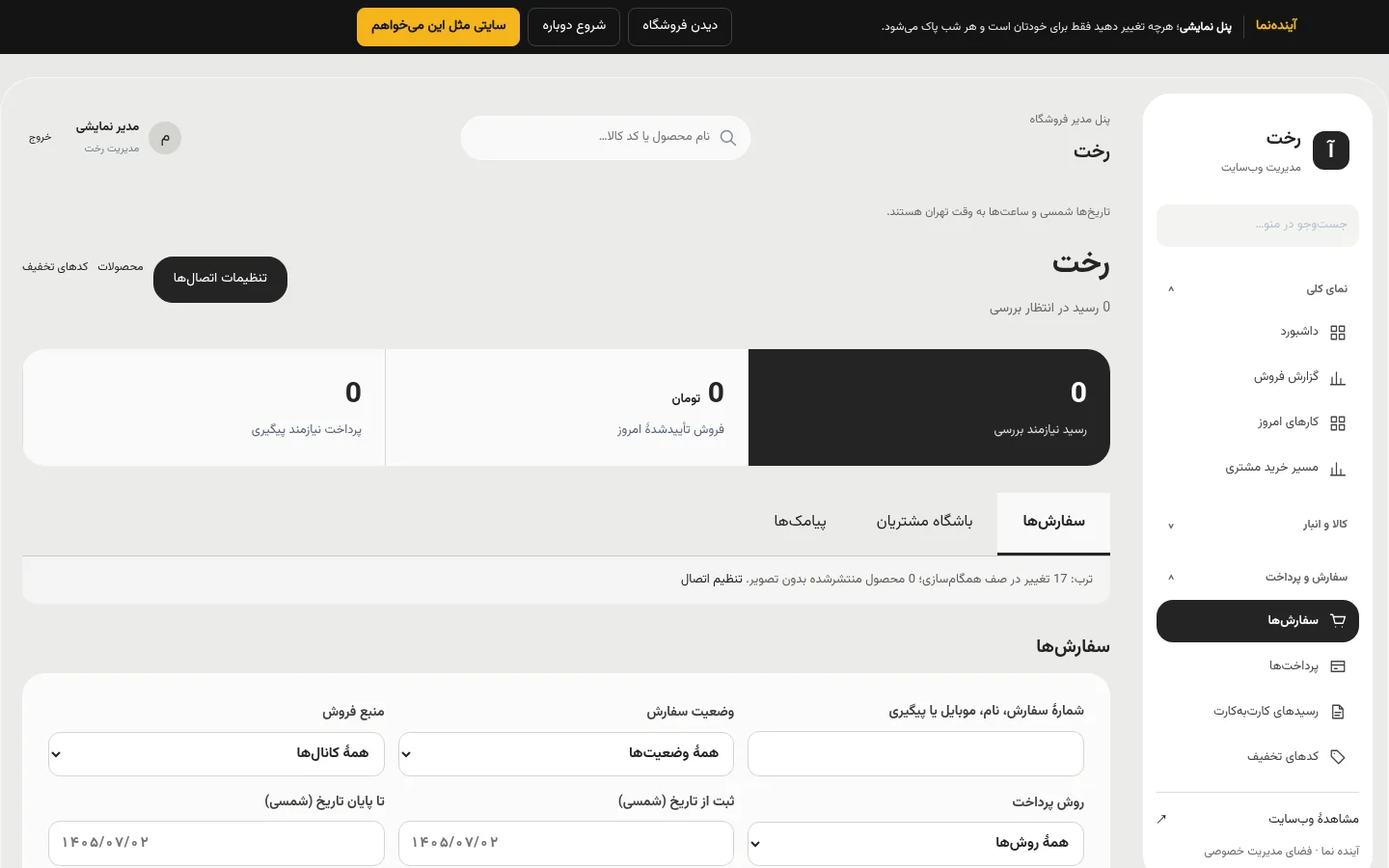
پنل مدیریت فارسی است و برای کارهای روزانه ساخته شده: سفارشها، موجودی، محصولات، پیامکها و گزارش فروش. پس از راهاندازی، کار با آن را با هم مرور میکنیم.
پیش از تصمیم، امتحان کنید
فرهاد پیش از هر تصمیمی، پنل مدیر نمایشی یکی از دموها را باز کرد: یک محصول ساخت، موجودی را عوض کرد و سفارشی را که خودش در دمو ثبت کرده بود دنبال کرد. هر تغییری فقط برای خودش بود و شب پاک شد.
شما هم میتوانید: دموها را ببینید و در هر کدام دکمهٔ «پنل مدیر را امتحان کنید» را بزنید.